記事に画像を入れると、文章だけの記事よりも読む人に伝わりやすくなります。
WordPressの「画像ブロック」を使えば、簡単に記事内に画像を挿入でき、サイズや配置も自由に変更可能です。
今回は、WordPressのブロックエディタを使った「画像ブロック」の基本的な使い方について解説します。
画像ブロックとは
画像ブロックは、文章の中に画像を簡単に挿入できる専用のブロックです。
テキストと画像を自由に組み合わせて記事を作成できるので、文章だけの記事よりも読む人にわかりやすく伝えることができます。
画像ブロックには次のような特徴があります。
- 文章の間や段落に画像を簡単に配置可能
- 画像サイズや配置の調整が簡単
- キャプションやリンクも設定可能
画像ブロックの使い方
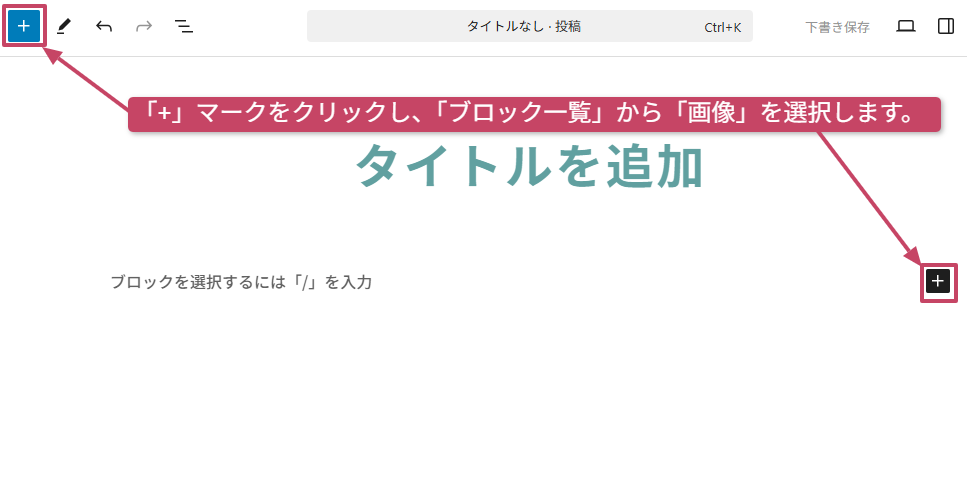
1. ブロックを追加
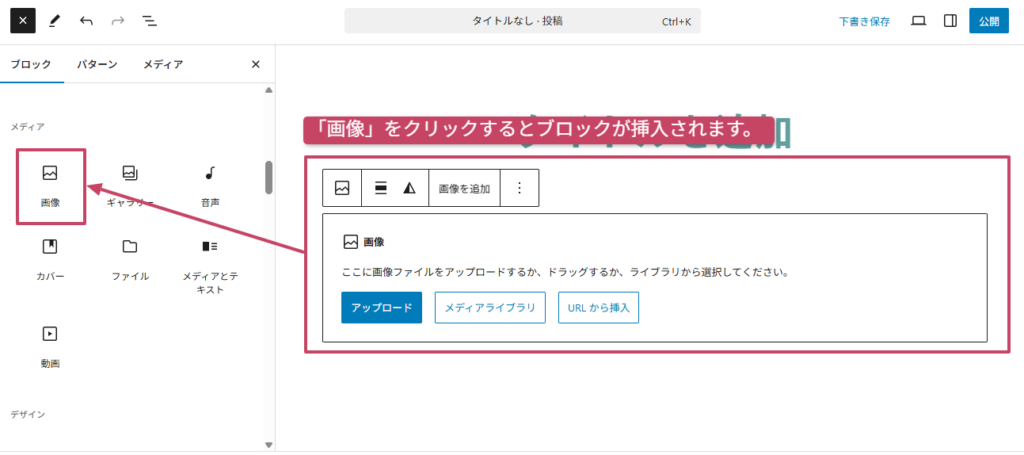
- 画面左上または入力エリア右の「+(ブロック追加)」クリックし、「画像」を選択します。
- 一覧から「画像」を選択すると画像ブロックが挿入されます。
2. 画像の挿入
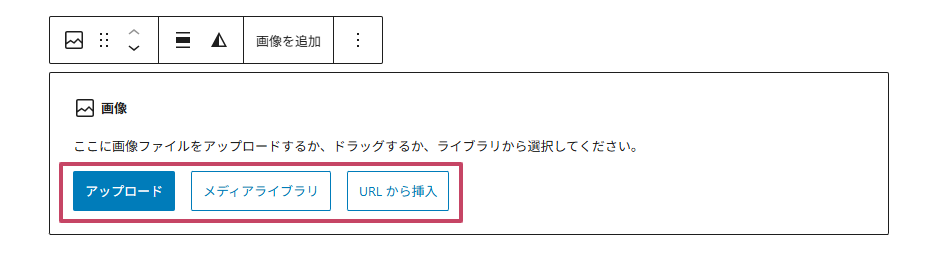
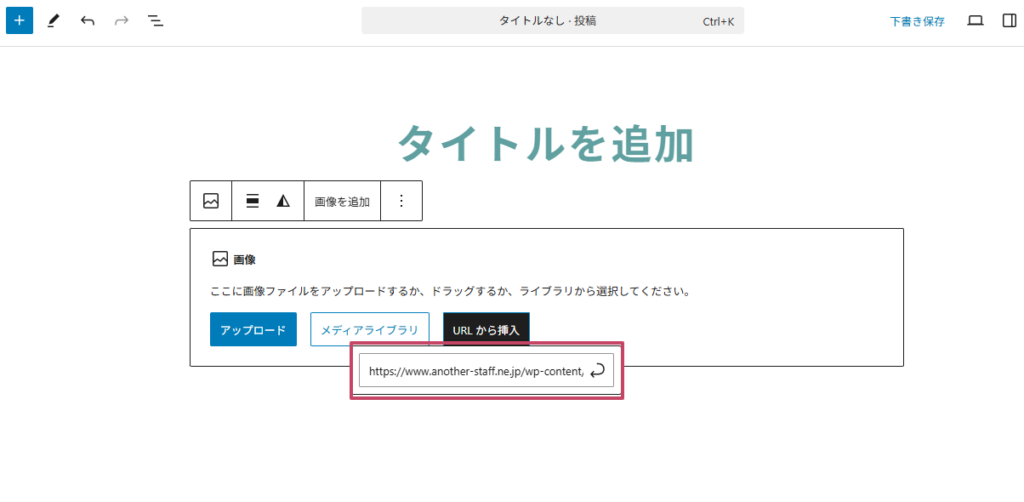
画像ブロックで画像を追加するには、「アップロード」「メディアライブラリ」「URLから挿入」 の3通りがあります。
アップロード
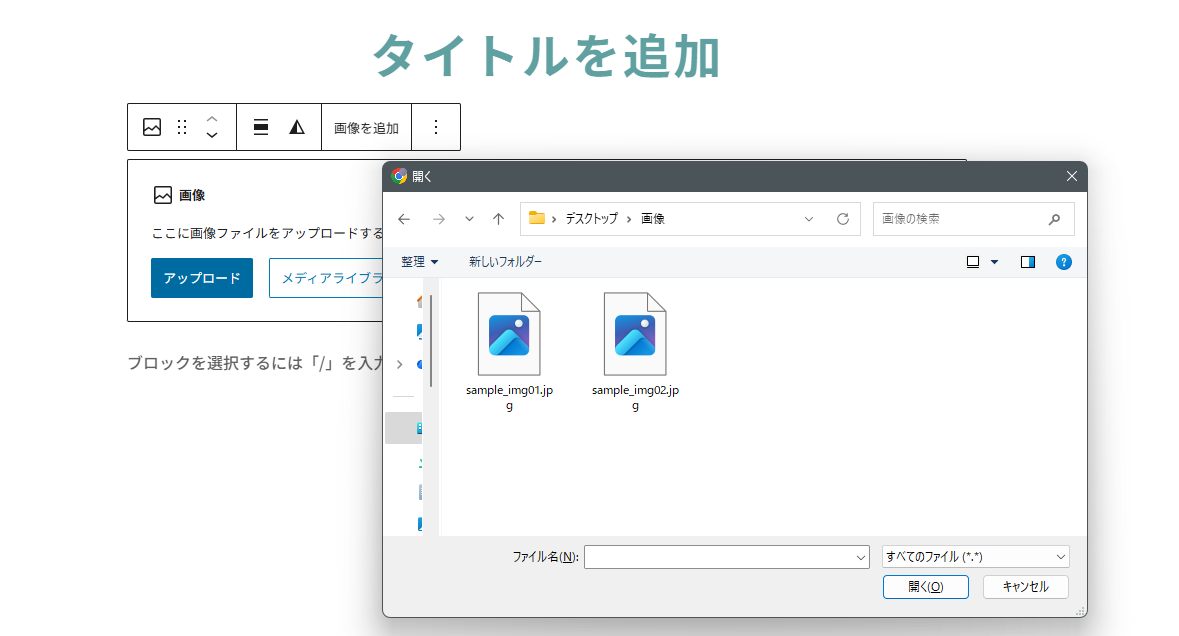
パソコンに保存してある画像ファイルを直接アップロードする方法です。
「アップロード」からパソコン内の画像ファイルを選択し、挿入したい画像を指定して追加します。
ファイルをアップロードする際のポイント
ファイル名は必ず半⾓英数字にリネームしてください。
⽇本語が含まれているとファイル名が⽂字化けしてしまいます。
メディアライブラリ
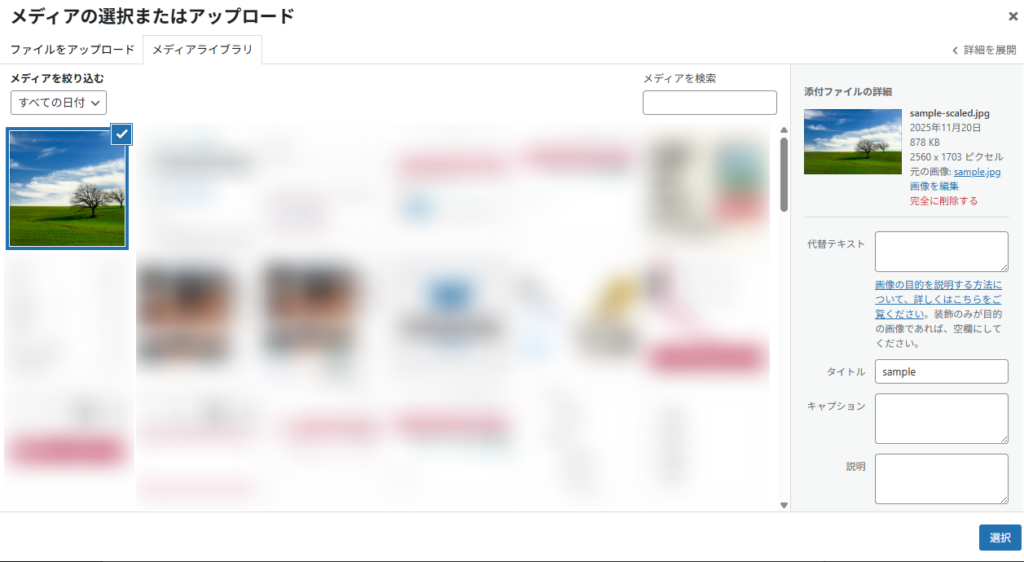
すでにWordPressにアップロードしている画像ファイルを利用する方法です。
「メディアライブラリ」からアップロード済みの画像を指定して選択をクリックすると追加されます。
URLから挿入
外部サイトにある画像ファイルのURLを指定して挿入する方法です。画像は自分のWordPressに保存されず、相手サーバーから直接読み込まれます。そのため、画像が削除されたりURLが変わると表示されなくなる可能性があります。
また、外部画像を使う際は著作権に注意し、利用が許可されているものだけを使用しましょう。
画像を挿入した後の調整方法
画像を挿入したあとは、配置や大きさを調整することで記事全体の見やすさが向上します。
ここでは、よく使う基本的な調整項目を紹介します。
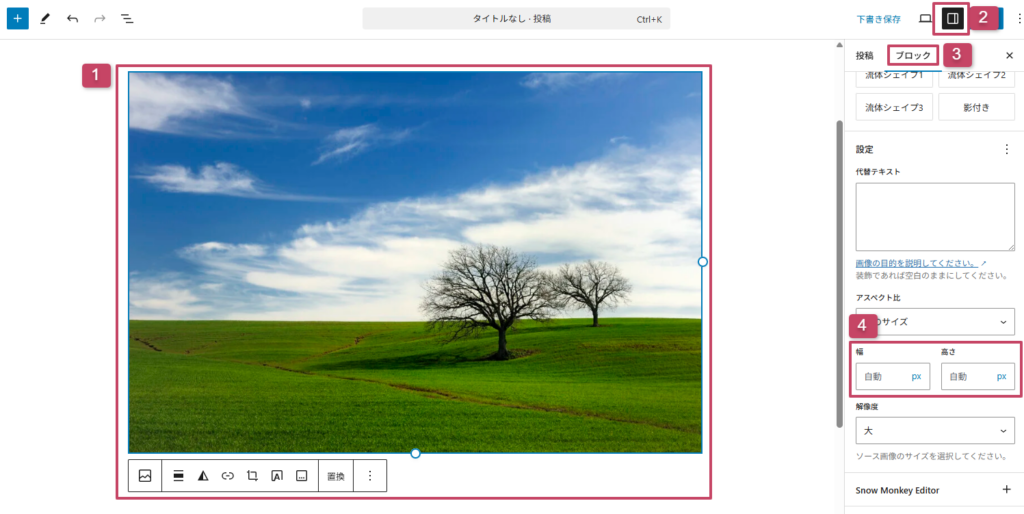
サイズ
画像の表示サイズを簡単に変更でき、ページの見やすさを調整できます。
- サイズ変更したい画像を選択します
- 「設定」画面を開きます
- 「ブロックを選択」します
- 幅、高さを指定し、サイズを変更します
サイズ変更についての注意点
WordPressに備わっている画像編集機能は最小限のため、細かなトリミングなどは思いどおりに編集できない場合があります。
そのため、画像はアップロードする前に、編集アプリで必要な加工を済ませておくことが望ましいです。
あらかじめ整えた画像を使うことで、作業ミスや修正の手間も防げます。
配置
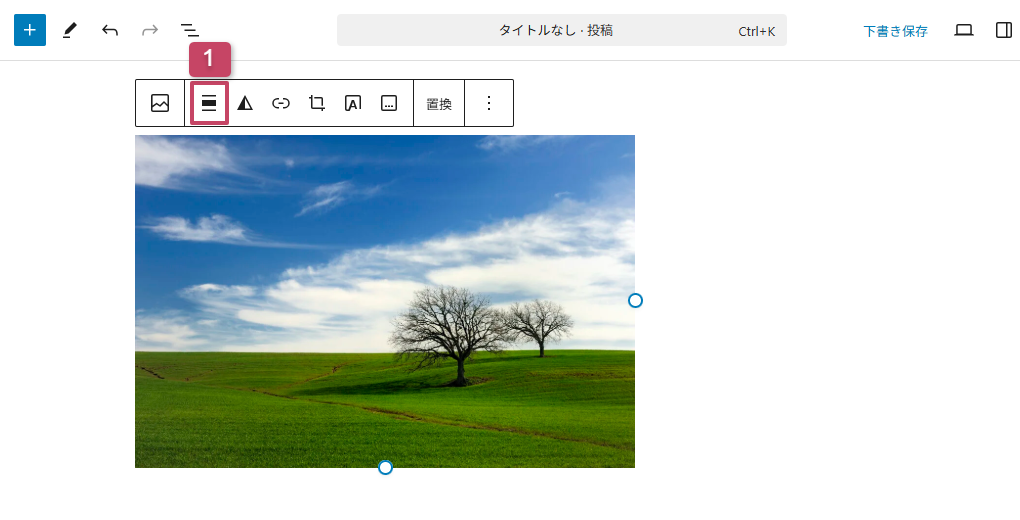
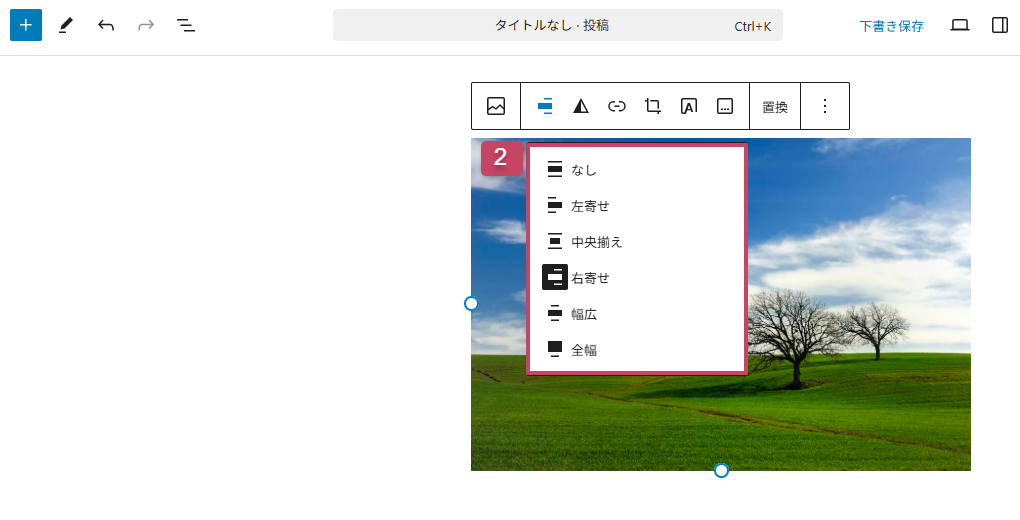
文章に対して画像をどの位置に表示するかを選択できます。
- 配置変更したい画像を選択し、「配置」を選択します
- 任意の配置を選んで、文章との位置関係を調整します
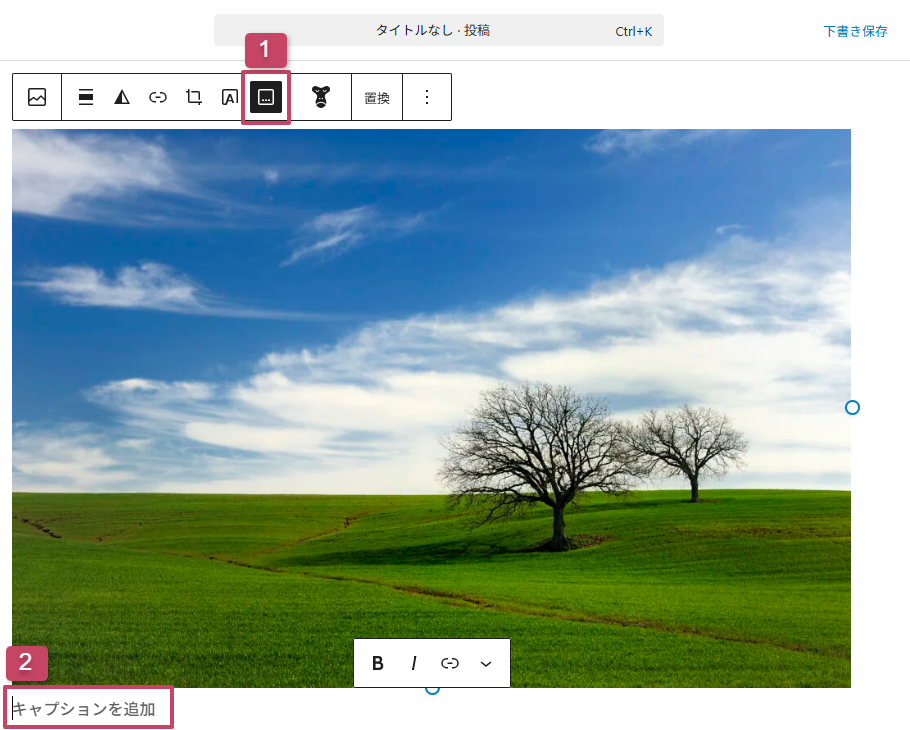
キャプション
画像に説明やコメントを付けて、内容を補足できます。
- 画像を選択し、「キャプションを追加」を選択します
- 画像の下に入力欄が表示されるのでキャプションを追加します
まとめ
画像を使うことで、記事の印象や情報の伝わりやすさは大きく変わります。
文章だけでは伝わりにくい内容も、画像を添えることで補足しやすくなり、読む人の理解も深まります。
画像ブロックを使った基本操作を覚えておくと、記事の見た目を整えたり、読みやすさを調整したりと、レイアウトの幅が広がります。
ぜひ今回の内容を参考に、積極的に画像を活用してみてください。